TradingView 指标
CryptoGPT Navigator:图表上现成的交易计划
指标在 1小时、4小时和 8小时周期上寻找交易,标出入场、止损和三个目标,并管理交易直到平仓。适合自己交易的人:看盘或通过手机提醒交易。
- 在 Bybit 或其他交易所自己交易
- 希望入场前就确定风险
- 没有时间一直看盘
- K 线收盘时发出信号
- 计划:入场、止损、3 个目标
- TP1 → 止损移至保本
- TP2 → 止损移至 TP1
- TP3 — 目标
通知示例,价格仅作演示。
功能
信号、计划与交易管理
- 信号入场、止损和 3 个目标K线收盘时给出 BUY 或 SELL,不重绘。计划立即显示在图表上。
- 管理下一步一目了然到达 TP1 后止损移至保本,到达 TP2 后移至 TP1。 交易管理面板提示下一步操作。
- 提醒无需一直看盘包含仓位大小的入场、止损调整和离场——通知直接发送到手机。
- 过滤不在不利条件下入场避开震荡行情以及逆势或与 BTC 相反的交易。1小时、4小时和 8小时显示在同一张图上。
效果
TradingView 图表上的样子
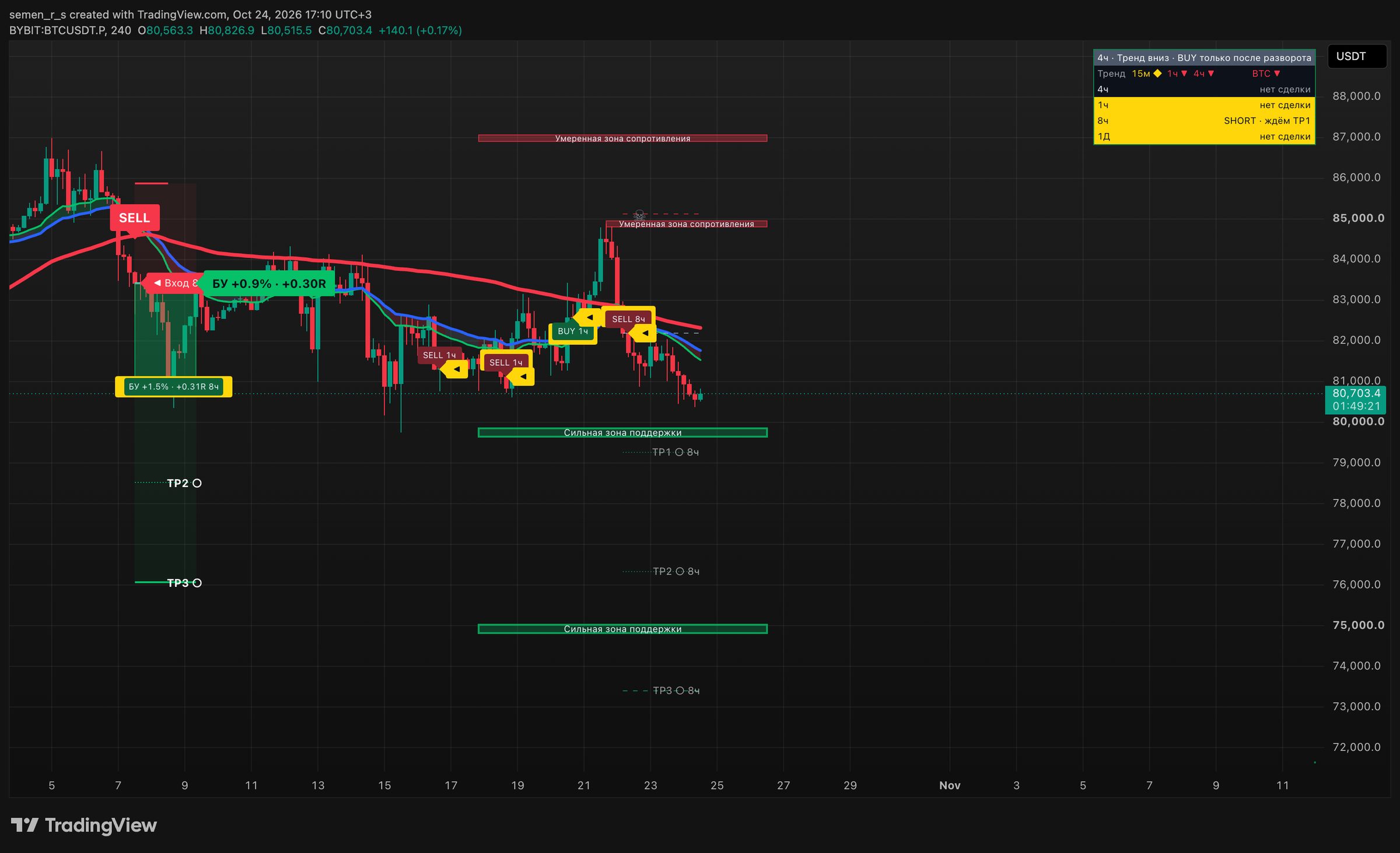
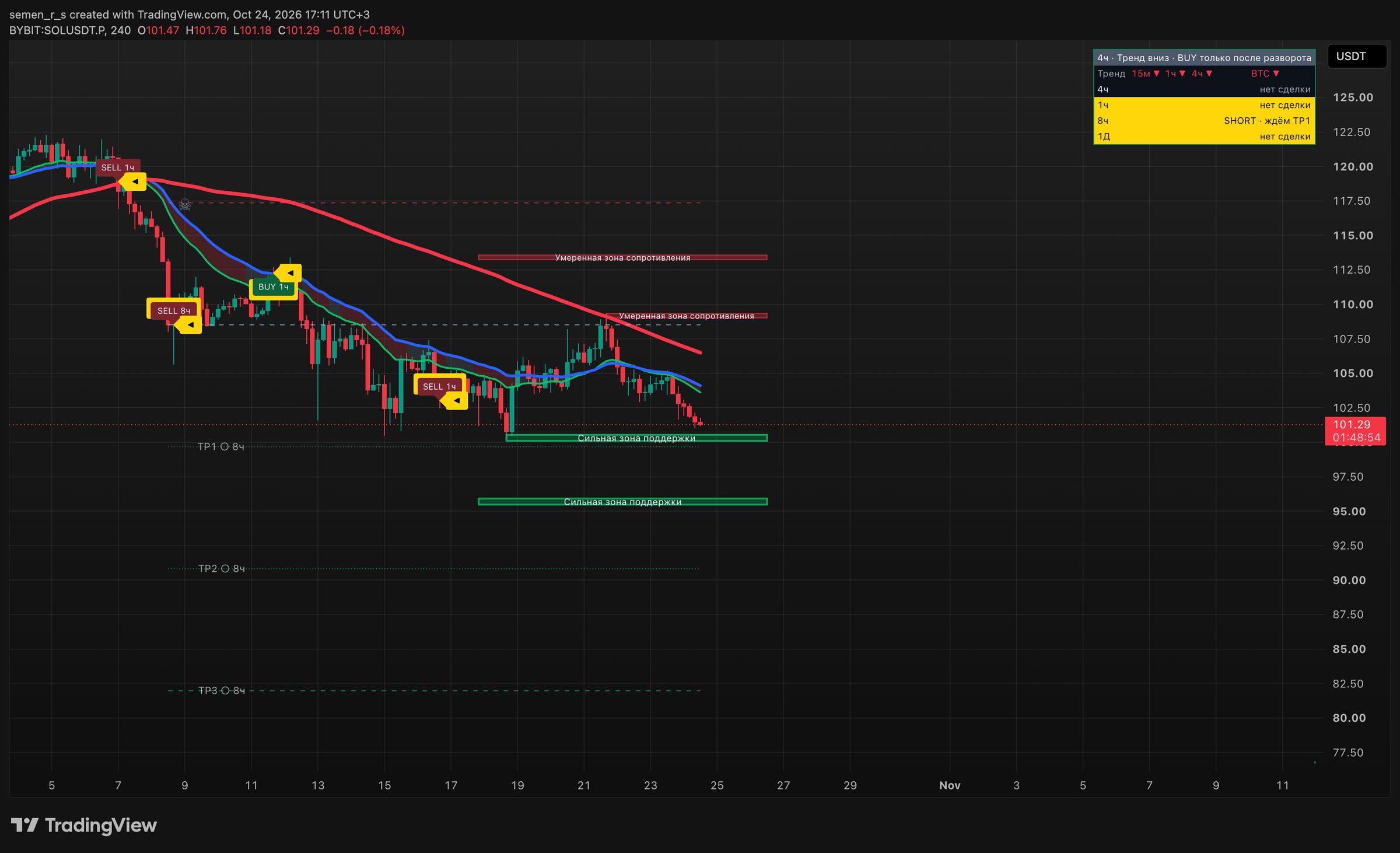
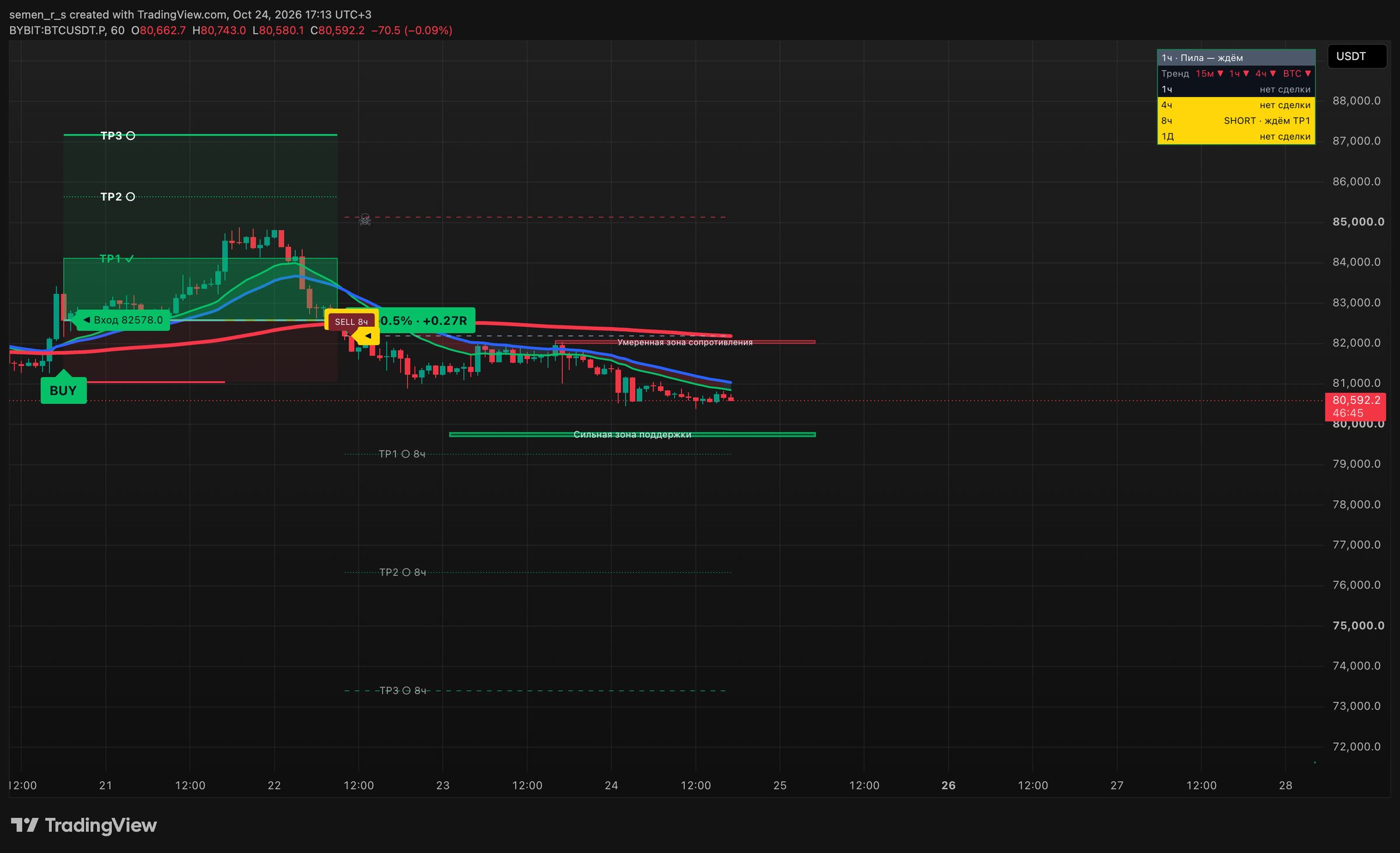
使用说明
如何使用:4 步
🧰 一个指标,全部功能。除信号外,Navigator 还内置 EMA 和 SMA 均线、布林带、RSI、MACD、一目均衡表、VWAP 以及日线和周线水平。TradingView 免费方案限制图表上可添加的指标数量——这里所有工具只算一个指标,无需逐个添加。
- ⚙️ 打开设置 将鼠标悬停在图表上的 CG Navigator 名称上,点击齿轮图标(或双击)→ Inputs 标签。设置为俄语,截图标出了每个选项的位置。
- 📈 EMA 均线 在附加工具区块中勾选均线 1、2、3:默认 20、50 和 200。可修改长度,类型可选 EMA 或 SMA。
- 🎯 布林带 在同一区块中勾选一个选项即可。默认 20 根K线、2σ——可看出价格何时处于区间边缘。
- 📊 下方面板:MACD 或 RSI 下方面板区块 →「显示内容」列表:MACD、RSI、市场状态线或结果曲线。
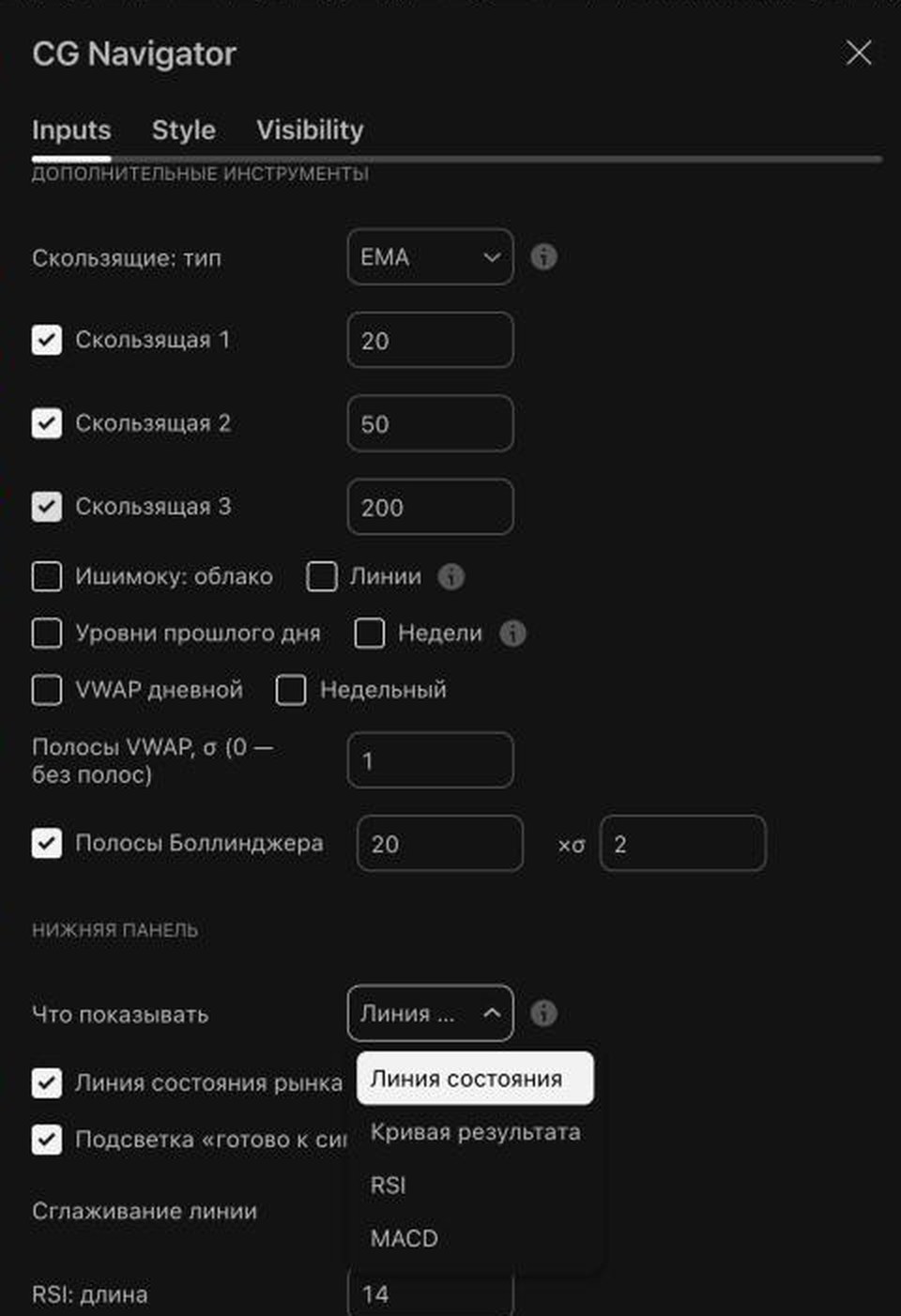
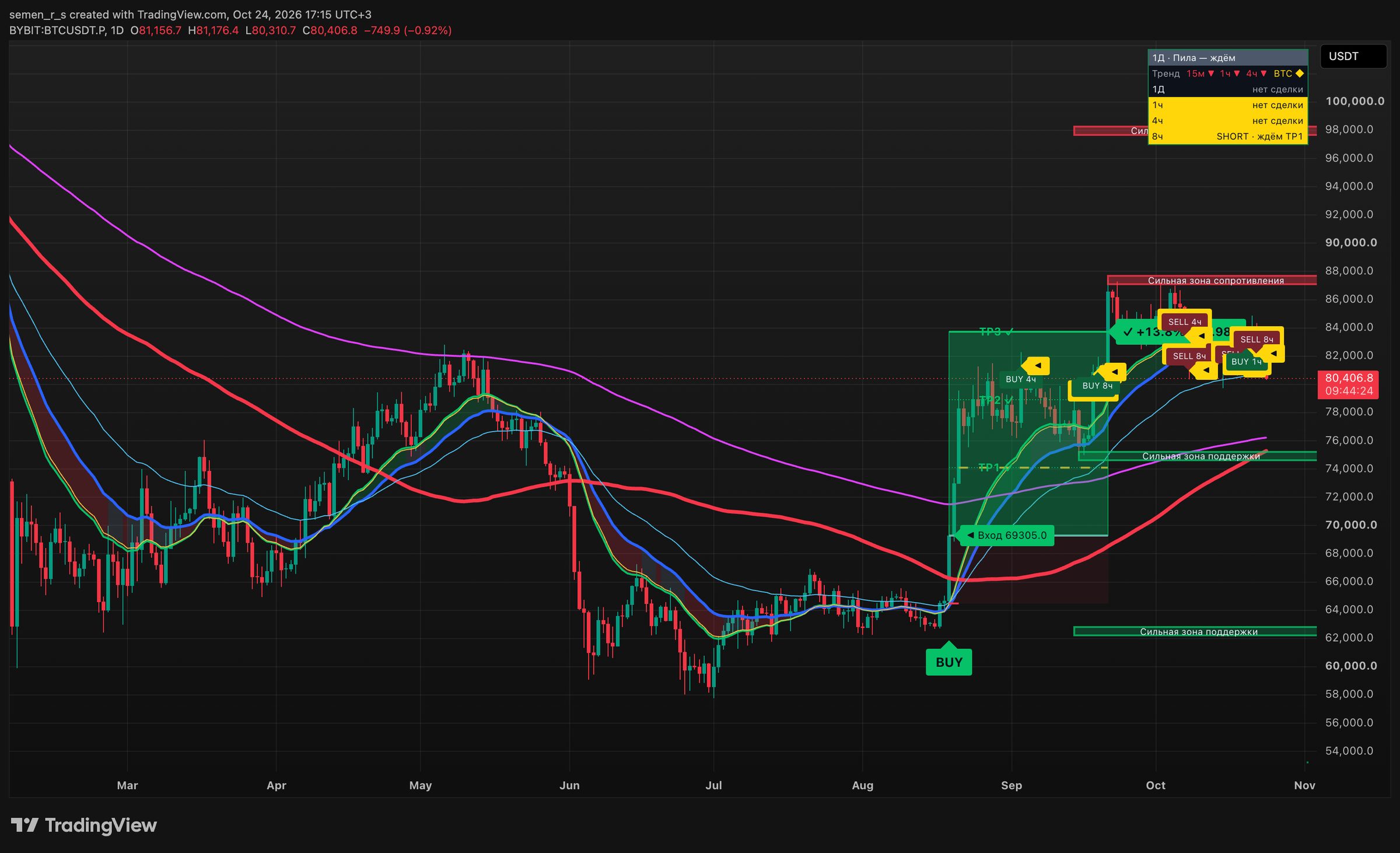
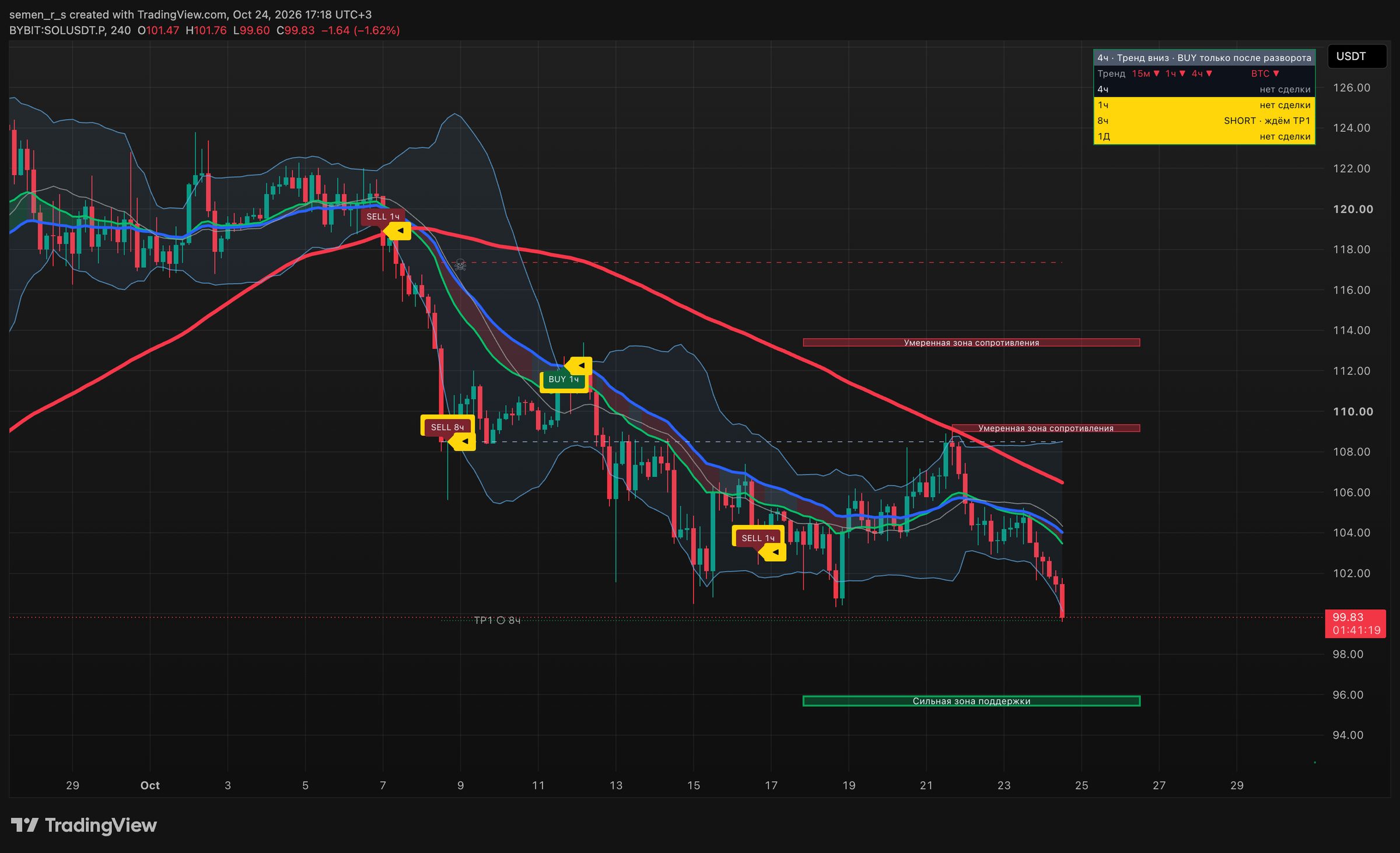
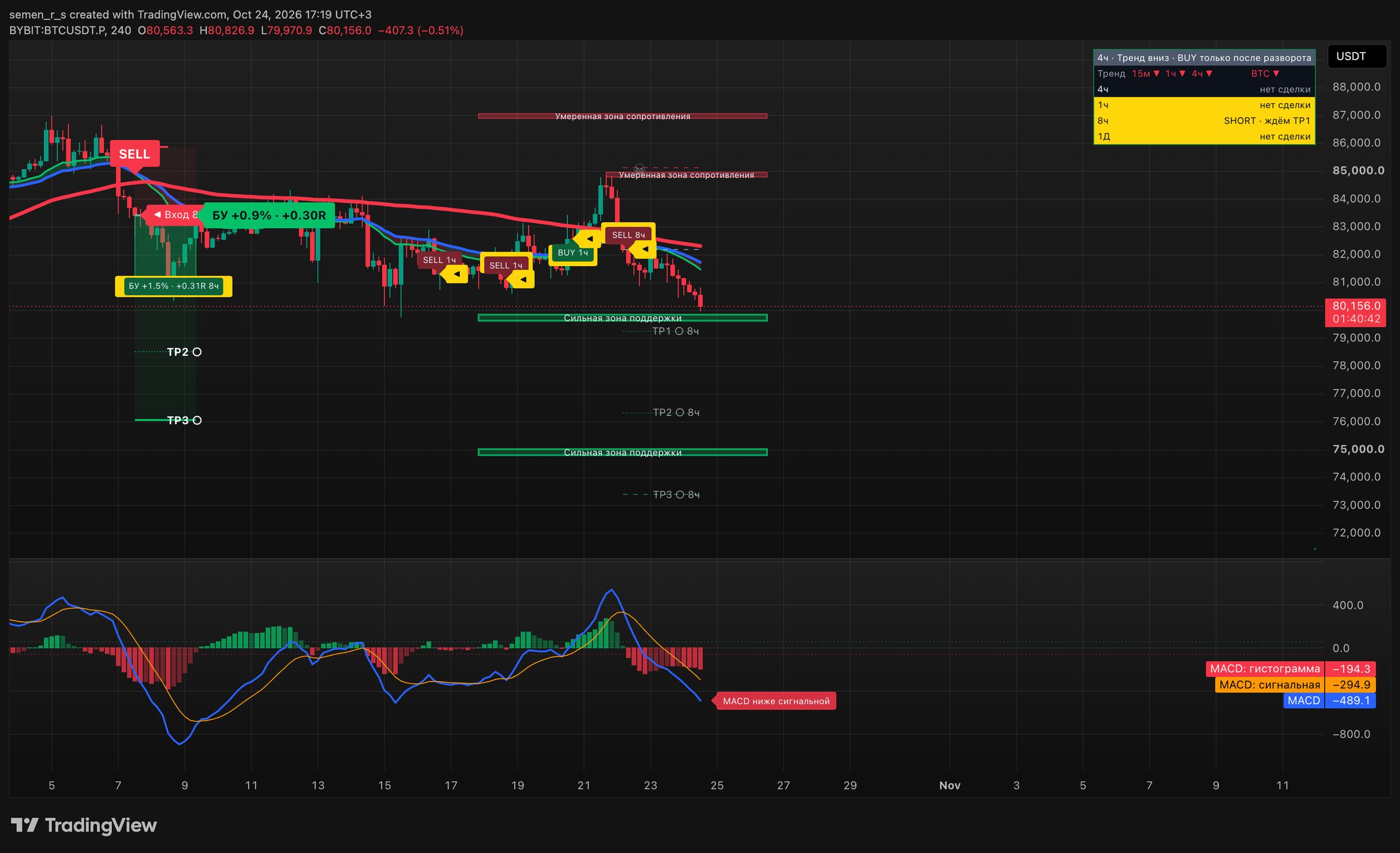
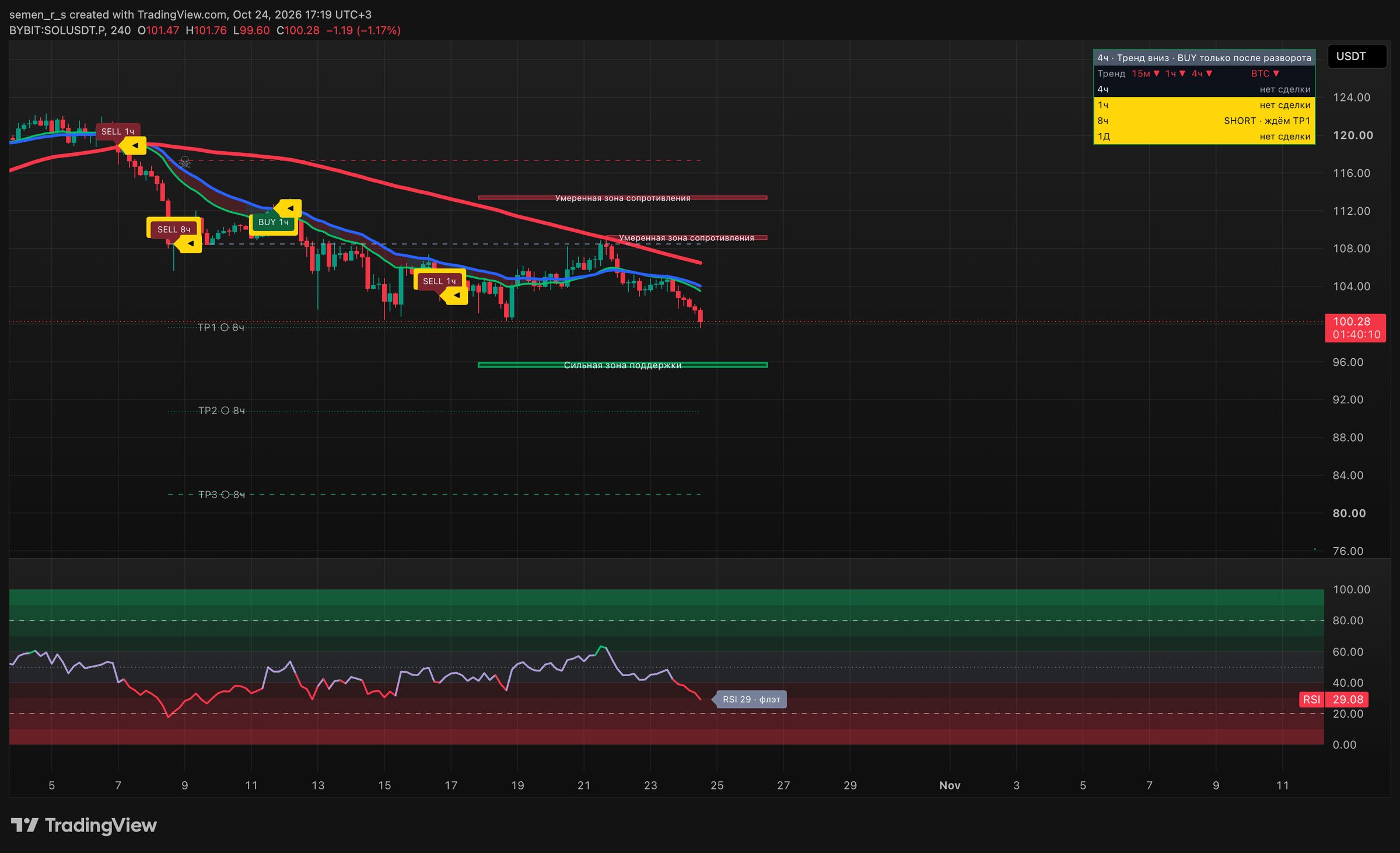
💡 附加工具只用于绘图,不影响 BUY/SELL 信号。取消同一勾选即可关闭。
开通
如何开通指标
- 在 Telegram 中打开机器人 @CryptoGPTnavigatorAI。目前仅支持俄语。
- 在机器人中选择套餐并付款。可以先试用 7 天。
- 把您的 TradingView 用户名发给机器人:几小时内会为该用户名开通脚本权限。
- 在 TradingView 中:指标 → 仅限邀请脚本 → CryptoGPT Navigator。提醒设置说明在机器人中。
连接时需要帮助?请通过机器人联系客服,真人客服会为您解答。
付款和试用都在机器人中完成。几小时内会为您的 TradingView 用户名开通权限。
CRYPTOGPT NAVIGATOR开通指标要为多个币种设置提醒,需要 TradingView 付费套餐:免费套餐的有效提醒数量有限。
交易计算器 · Bybit 同款界面
入场前先算清楚
输入本金和杠杆——计算器会算出仓位、Navigator 目标位、止盈、止损和强平价。
- 保证金(成本)
- 最大仓位
交易结果
- 保证金模式
- 逐仓保证金
- 仓位价值
- 保证金
- 数量
- 入场价
- 强平价 ≈
Navigator 目标:止损 ,止盈
- TP1
- TP2
- TP3
按 Navigator 计划——每个目标平掉 1/3 仓位:
以 USDT 永续合约为例:未计手续费、资金费率和滑点,强平价为估算值。这不是收益预测。
常见问题
关于指标
信号会消失或重绘吗?
不会。信号在 K线收盘时确定,之后不再改变。入场价为收盘价,即下一根 K线的开盘价。
需要一直看盘吗?
不需要。可以根据提醒交易:新交易及其计划、止损移动和平仓会通过 TradingView 应用推送、弹窗或邮件发送。
适用于哪些币种?
经过测试的 10 个高流动性币种:BTC、ETH、SOL、XRP、BNB、DOGE、ADA、AVAX、LTC、NEAR。也可以用于其他币种,最好选择有 1–2 年历史的高流动性币种。
这和 CryptoGPT 跟单交易一样吗?
不一样。指标是供您自己交易的独立工具,有自己的入场规则。它不会开仓,跟单交易的结果也不适用于它。
指标能保证盈利吗?
不能。会出现连续止损和亏损月份。应以 50–100 笔交易而不是一周来评估结果。过往结果不代表未来表现。
如何获得更新?
指标更新后,请将其从图表中移除并重新添加,否则会保留旧版本。提醒也需要重新创建。